Organiza lo que construyes para cada cliente
sin perder el control
Gestiona múltiples proyectos de cliente con sprints, épicas, historias y tareas. Backlog priorizado, story points, criterios de aceptación y vistas Kanban y lista. Todo en un sitio, sin pagar licencias por usuario.
Cada cliente es un proyecto. Cada proyecto tiene su backlog, sus sprints y sus KPIs. Cambia de contexto en un clic sin perder la visión global de todo lo que tienes en marcha.
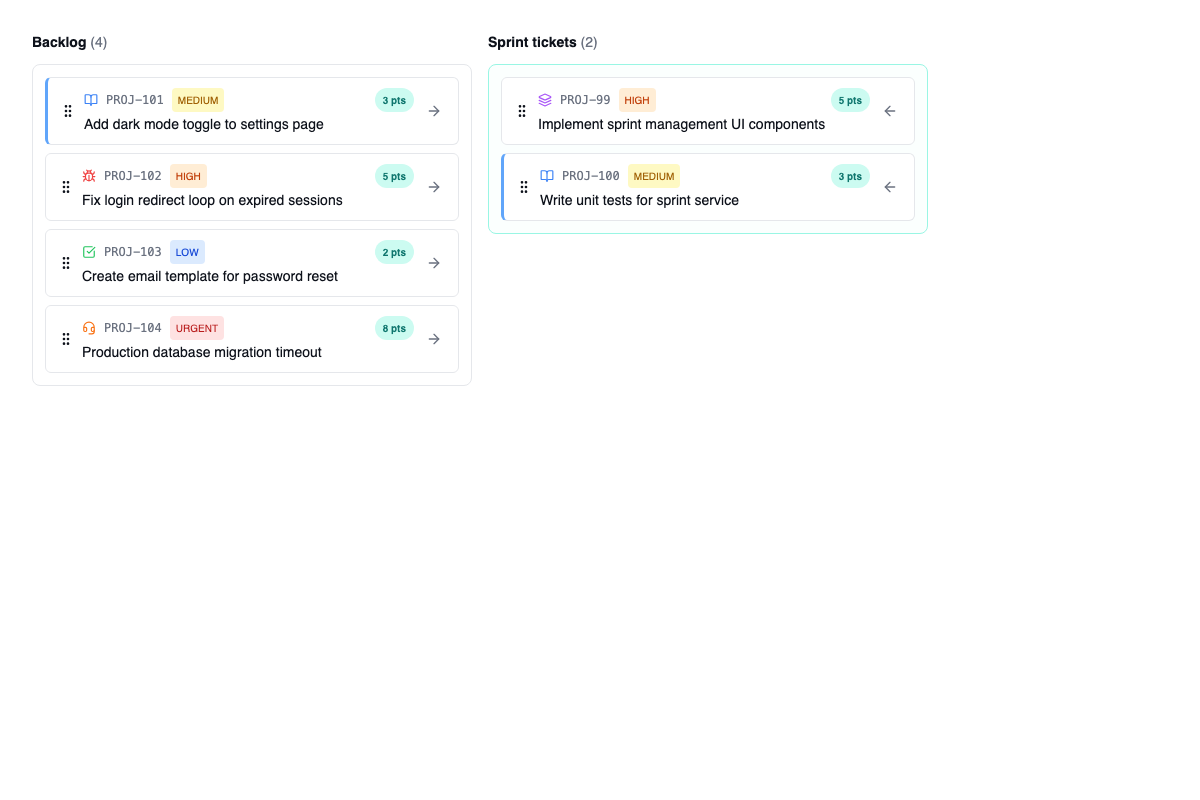
Del backlog al sprint con drag & drop y story points
Planificar un sprint no debería llevar una hora de reunión improductiva. Arrastra historias del backlog al sprint activo, ajusta los story points sobre la marcha y ve en tiempo real si estás sobrecargando al equipo o si queda capacidad.
Cada sprint muestra su velocidad planificada vs. real, un burndown chart automático y el porcentaje de historias completadas. Al cerrar el sprint, las historias no terminadas vuelven al backlog con un clic.
- Drag & drop para planificar: mueve historias y tareas entre backlog y sprint arrastrándolas. Reordena la prioridad dentro del sprint con el mismo gesto.
- Story points y capacidad: asigna puntos a cada historia y define la capacidad del sprint. El sistema te avisa si superas el límite antes de empezar.
- Burndown chart automático: gráfico de avance diario que se actualiza solo conforme el equipo completa tareas. Sin configurar nada.
- Cierre de sprint con resumen: al cerrar un sprint, ves velocidad real vs. estimada, historias completadas e incompletas, y puedes mover lo pendiente al siguiente sprint o al backlog.
- Histórico de sprints: consulta cualquier sprint pasado, su velocidad, lo que se entregó y lo que se quedó fuera. Datos para mejorar sprint a sprint.
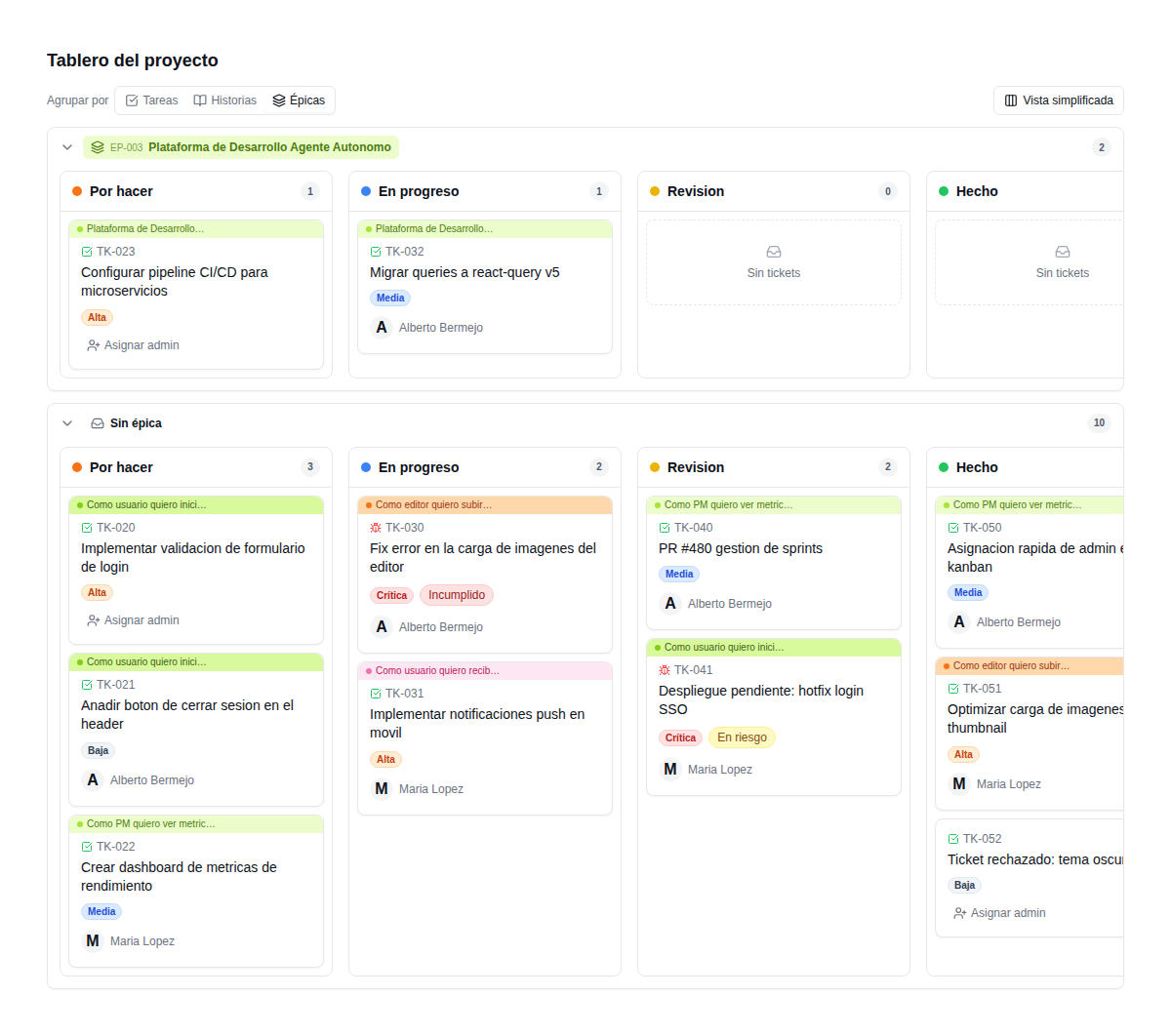
Épica, Historia, Tarea, Bug: cada tipo con su propósito y su color
No todo es "un ticket". Una épica agrupa funcionalidad grande. Una historia describe valor para el usuario. Una tarea es trabajo concreto. Un bug es algo que no funciona. Cada tipo tiene su icono, su color y su flujo.
Las historias se anidan dentro de épicas. Las tareas y bugs se vinculan a historias. El progreso de la épica se calcula automáticamente desde sus historias. Ves de un vistazo qué funcionalidad grande está al 80% y cuál ni ha empezado.
- Progreso automático de épicas: la barra de progreso de la épica se calcula desde las historias completadas dentro de ella.
- Código de colores en Kanban: cada tipo de elemento tiene su color en el tablero. Ves de un vistazo si hay muchos bugs acumulados o si una épica avanza.
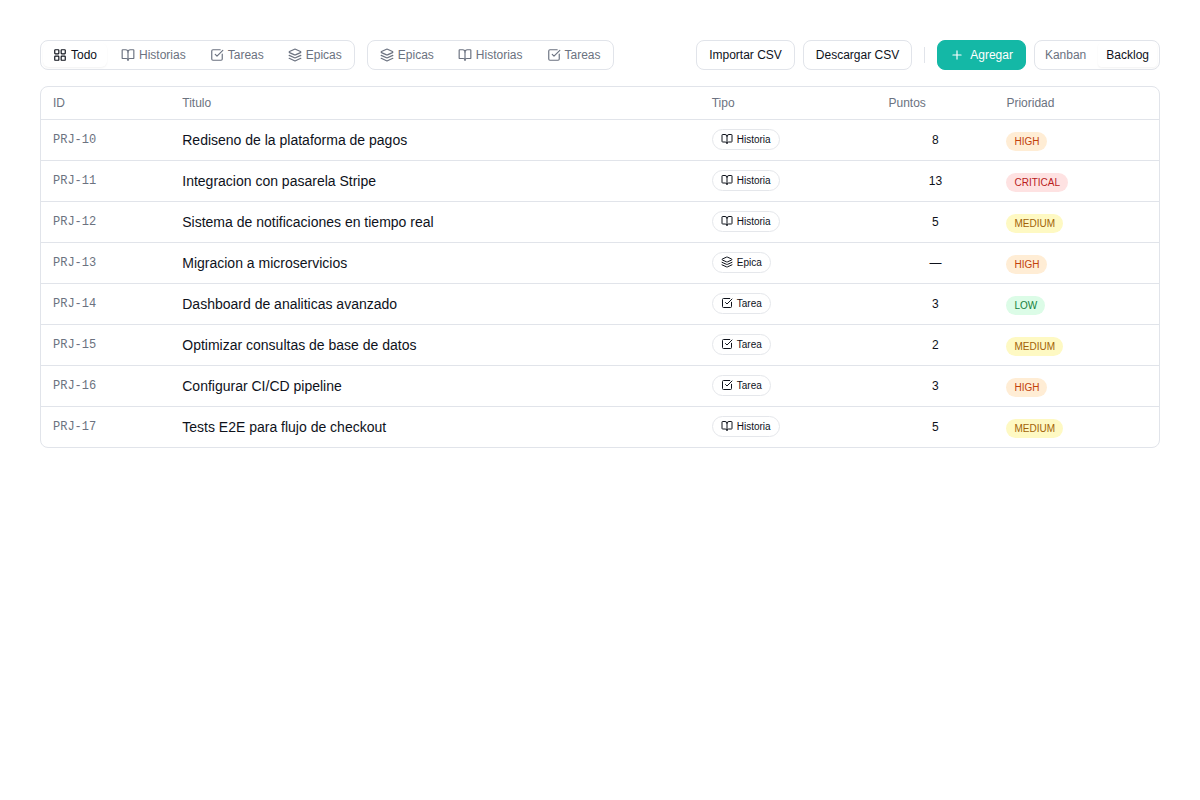
Todo el trabajo pendiente en una lista ordenada, filtrable y exportable
El backlog es la fuente de verdad de todo lo que queda por hacer. Vista en lista con filtros por tipo (épica, historia, tarea, bug), por asignado, por sprint, por estado y por prioridad. Cada elemento muestra su barra de progreso si tiene sub-elementos.
Importa trabajo desde un CSV si vienes de otra herramienta. Exporta el backlog a CSV para compartirlo con el cliente o para reuniones de planning. Sin copiar y pegar entre herramientas.
- Filtros combinables: filtra por tipo + asignado + sprint + prioridad simultáneamente. Encuentra exactamente lo que buscas en el backlog en segundos.
- Barra de progreso por elemento: cada épica e historia muestra visualmente el porcentaje de sub-elementos completados.
- Import CSV: trae tu backlog desde Jira, Trello, Asana o cualquier hoja de cálculo. Mapeo automático de columnas con revisión antes de importar.
- Export CSV: exporta el backlog completo o filtrado para compartir con clientes, generar informes o backup externo.
- Ordenación por prioridad: arrastra para reordenar la prioridad. El elemento más arriba es lo más importante. Sin campos numéricos confusos.
Define qué significa "terminado" antes de empezar a construir
Cada historia tiene su checklist de criterios de aceptación. Son las condiciones que deben cumplirse para que la historia se considere completa. No hay ambigüedad, no hay "yo pensaba que...". Todo queda escrito antes de empezar.
Los criterios se vinculan a las tareas técnicas. Cuando todas las tareas de un criterio están completas, el criterio se marca automáticamente. La barra de progreso de la historia refleja cuántos criterios están validados vs. pendientes.
- Checklist por historia: añade tantos criterios como necesites. Cada uno es una condición verificable y concreta.
- Vinculación criterio-tarea: asocia tareas técnicas a cada criterio. Cuando la tarea se completa, el criterio avanza.
- Progreso visual: barra de progreso y contador de criterios completados vs. totales. El cliente ve exactamente cómo avanza su historia.
- Validación antes de cerrar: una historia no se puede pasar a "Hecho" hasta que todos sus criterios de aceptación estén validados.
Cada cliente es un proyecto. Cambia de contexto sin perder la visión global.
Si gestionas desarrollo para varios clientes, cada uno tiene su proyecto independiente con su propio backlog, sus sprints, sus épicas y sus KPIs. Cambia de proyecto en un clic desde el selector superior.
Pero también necesitas la foto global. El dashboard consolidado muestra la velocidad de todos los proyectos, cuántas historias hay en curso en total, qué sprints cierran esta semana y dónde están los cuellos de botella. Gestión de cartera de proyectos sin herramientas extra.
- Selector de proyecto: cambia entre proyectos de cliente desde la barra superior. Cada proyecto tiene su contexto completo aislado.
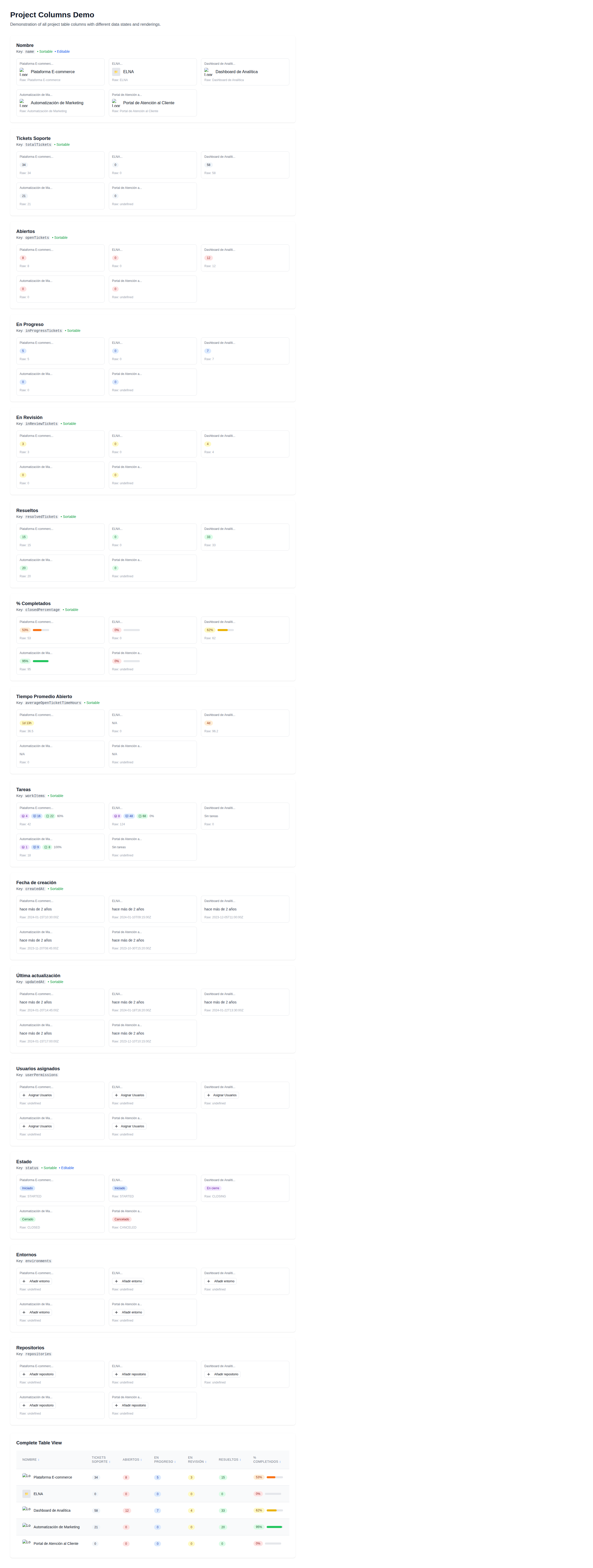
- Dashboard consolidado: vista global con métricas agregadas de todos los proyectos activos. Velocidad, historias en curso, sprints abiertos.
- KPIs por proyecto: velocidad media, lead time, cycle time, ratio de bugs vs. historias, story points entregados por sprint.
- Sin límite de proyectos: crea tantos proyectos como clientes tengas. Sin coste adicional por proyecto ni por usuario.
Deja de gestionar sprints en hojas de cálculo y tableros desconectados
Te mostramos cómo sería tu gestión de proyectos con épicas, sprints y criterios de aceptación integrados. Sin compromiso, sin coste, sin licencias por usuario.
Respondemos en menos de 24h laborables. Sin compromiso.
Preguntas frecuentes sobre gestión de proyectos
¿Puedo usar Kanban y lista a la vez o tengo que elegir?
¿Cómo funcionan los story points? ¿Es obligatorio usarlos?
¿Puedo importar mi backlog desde Jira, Trello o Asana?
¿Hay límite de usuarios o de proyectos?
¿Puedo compartir el progreso del proyecto con mi cliente?
¿Los criterios de aceptación se vinculan a las tareas técnicas?
¿Puedo personalizar los estados del tablero Kanban?
¿Cómo se gestionan los bugs? ¿Son diferentes de las tareas?
Cuéntanos tu reto. Te proponemos solución.
Sin compromiso. En menos de 24 h recibes una propuesta con alcance, plazos y presupuesto. Sin letra pequeña.